
ムームードメインでドメイン設定を行う

本ページが対応しているのは
「ムームードメイン」をネームサーバとして設定しているドメインに限ります。
DNSについてより詳細に設定できる上級者向けの設定です。
十分に理解した上でご設定ください。
お客様の設定ミスによりドメインが反映されなくなった場合の責任は負いかねます。
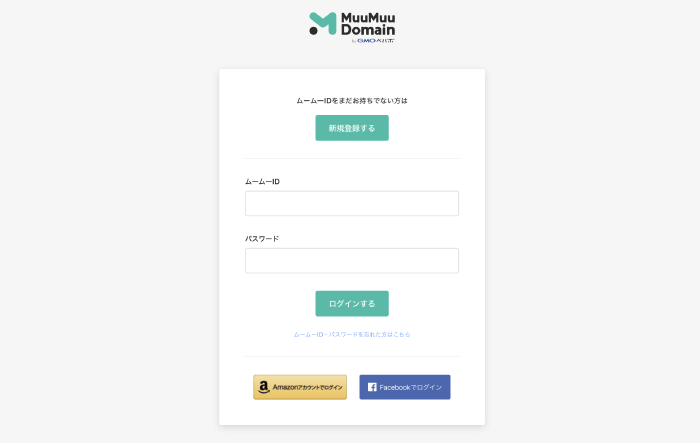
1. ムームードメインにログインする
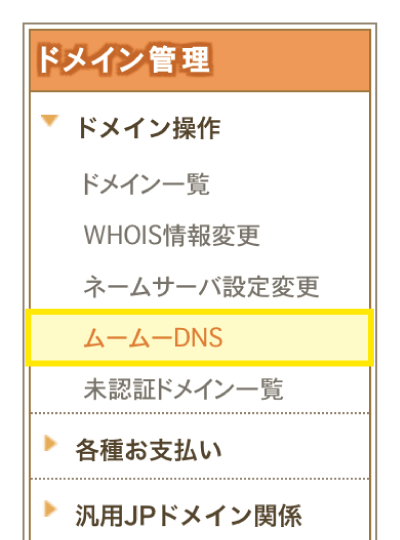
2.「ドメイン管理」→「ムームーDNS」
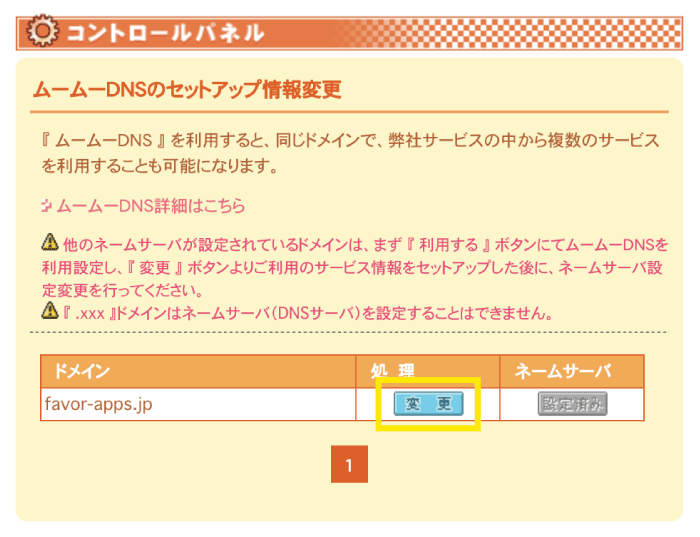
3. 設定するドメインを選択する
対象ドメインの処理欄にある「変更」ボタンをクリックします。「利用する」と表示されている場合は、「利用する」をクリックしてから進めてください。
ページ下部の「カスタム設定」をクリックし、確認のメッセージで「OK」をクリックします。すでにカスタム設定をご利用の場合は、「変更」をクリックするとカスタム設定の画面が開きます。
4. SPFレコードを登録する
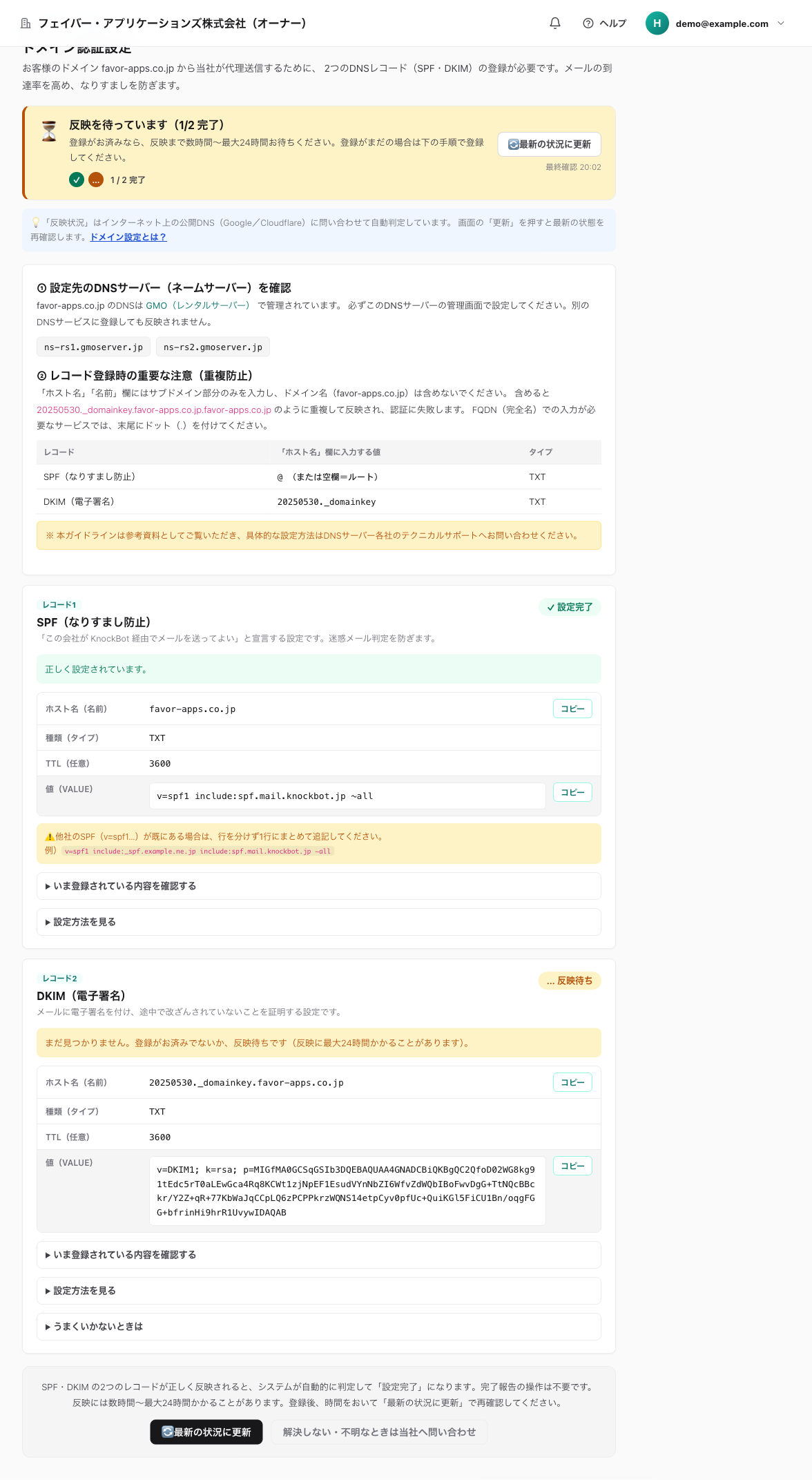
Knockbotご登録のメールアドレス宛に「【Knockbot】ドメイン設定に関するご案内」というメールをお送りしております。メールに記載のドメインレコードURLをクリックし、「レコード1 SPF(なりすまし防止)」の「値(VALUE)」を確認してください。
ムームードメインの「カスタム設定のセットアップ情報変更」画面で「設定2へ進む」をクリックし、続けて「設定を追加する」をクリックして、次のとおり入力します。
| サブドメイン | 空白 |
|---|---|
| 種別 | TXT |
| 内容 | 「値(VALUE)」の内容をそのままペーストしてください |
| 優先度 | 空白 |
最後に「設定を追加」ボタンを押し、確認のメッセージで「OK」をクリックします。「カスタム設定の追加は正常に終了しました。」と表示されたら「OK」をクリックします。
5. DKIMレコードを登録する
同様に、メールに記載のドメインレコードURLから「レコード2 DKIM(電子署名)」の「ホスト名(名前)」と「値(VALUE)」を確認してください。
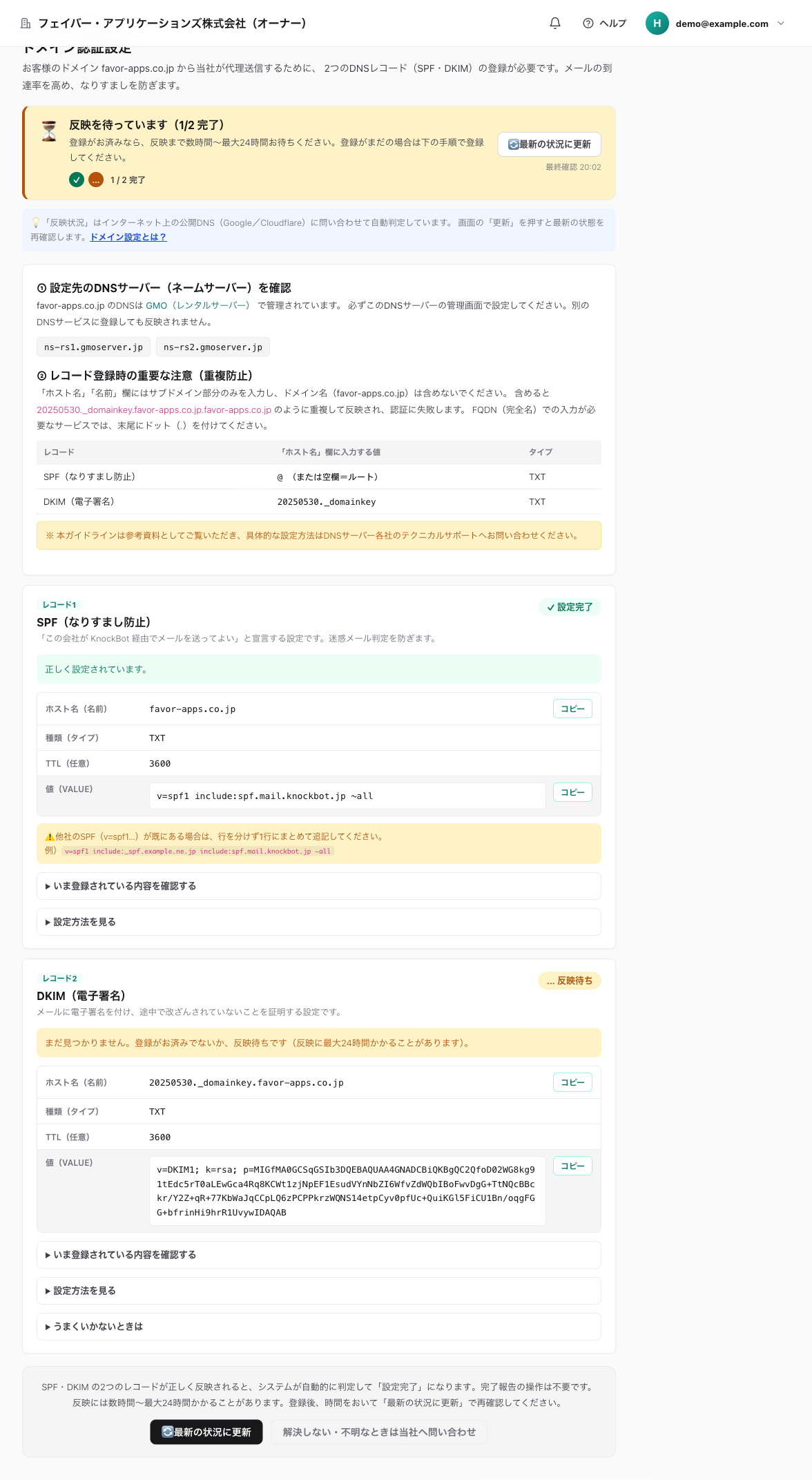
SPFと同じ手順で「設定2へ進む」→「設定を追加する」の順にクリックし、次のとおり入力します。
| サブドメイン | ホスト名から末尾のドメイン名を除いた部分を入力してください (例)ホスト名が「20250530._domainkey.example.co.jp」の場合、「20250530._domainkey」のみ入力 |
|---|---|
| 種別 | TXT |
| 内容 | 「値(VALUE)」の内容をそのままペーストしてください |
| 優先度 | 空白 |
最後に「設定を追加」ボタンを押し、確認のメッセージで「OK」をクリックします。「カスタム設定の追加は正常に終了しました。」と表示されたら「OK」をクリックします。
6. Knockbotの管理画面で反映を確認する(自動で判定)
DNS設定が反映されるまで、数時間から72時間程度かかります。
Knockbotの管理画面「ドメイン設定」で、SPF・DKIMの2つのレコードの反映状況をご確認いただけます。2つとも正しく反映されると、システムが自動的に判定して「設定完了」になります(完了報告の操作は不要です)。表示が変わらない場合は、時間をおいて「最新の状況に更新」を押してください。
7. 配信開始
ドメイン設定完了後、当社にて配信内容の審査を行い、問題がなければご予約の配信開始日時からKnockbotの配信を開始いたします。